NOTE · Engineering Systems
Ubuntu 安装、磁盘与桌面故障:先保数据的排查顺序
整理磁盘空间、挂载、字体缓存、APT、SSH 和桌面问题的低风险诊断方法。
忽略分区警告后继续操作、强制关机、开启 root SSH、禁用更新等做法风险很高,本文不建议使用。Ubuntu 20.04 的标准安全维护也已结束;继续使用旧发行版前应先查看 Ubuntu release cycle 并明确维护来源。
Ubuntu 20.04 离线安装 Ollama(历史案例更新)
历史安装使用 ollama-linux-amd64.tgz、直接解压到 /usr、以当前登录用户运行 systemd 服务,并把“重启电脑”写成 GPU 生效的必要步骤。当前官方手工包名和服务建议已经变化,因此应按版本化流程处理:
- 在联网机器上从 Ollama 官方 Linux 页面 或官方 Releases 获取与 CPU 架构匹配的包,记录版本、文件名、大小和发布方校验值;
- 把包和校验记录一起传到离线机,先本地核对,再查看归档内容,不覆盖未知旧文件;
- 当前官方 AMD64 手工包使用
.tar.zst,旧.tgz命令只适用于当时的归档格式; - 先前台执行
ollama serve并在另一终端运行ollama -v,验证二进制、模型目录和 GPU 日志; - 需要开机启动时使用专用非登录用户,而不是把个人用户名写进公开 unit。
一个最小服务骨架如下,实际二进制路径和用户必须由本机验证:
[Unit]
Description=Ollama Service
After=network-online.target

[Service]
ExecStart=/usr/bin/ollama serve
User=ollama
Group=ollama
Restart=always
RestartSec=3

[Install]
WantedBy=multi-user.target
应用配置后查看证据:
sudo systemctl daemon-reload
sudo systemctl start ollama
systemctl status ollama
journalctl -e -u ollama
nvidia-smi
GPU 没被发现时先看服务用户权限、驱动、日志和 Ollama GPU 支持说明。重启整机有时会重新加载刚安装的驱动,但不是所有 GPU 问题的必需步骤,也不是根因说明。
磁盘空间突然减少
先区分“文件占用”“已删除但仍打开”“快照/容器占用”和“挂载点失效”:
df -hT
findmnt
du -xhd1 /
sudo lsof +L1
如果某个目录位于单独文件系统,du -x 不会跨过去;这正适合先定位根文件系统本身。不要看到缓存目录大就直接递归删除,先确认它由哪个程序维护以及是否可重建。
容器环境可另外查看:
docker system df
这只是只读统计,不会自动清理。
外置盘或分区无法挂载
lsblk -f
findmnt
sudo blkid
journalctl -k -b --no-pager
要先回答:
- 目标设备是哪一个,型号和容量是否吻合;
- 文件系统是什么,是否处于只读/脏状态;
- 是否已经挂载在另一个位置;
- 日志里是权限问题、文件系统错误还是硬件 I/O 错误。
修复文件系统、改分区表、扩容根分区前必须有可验证备份。正在挂载或仍有写入的文件系统不能直接修复;图形工具里的警告也不能靠“点确定”当作处理步骤。
根分区扩容的安全清单
一个事故案例是在运行中的双系统直接打开 GParted、忽略警告,卡住后强制关机并修改 BIOS 启动项。截图和经历可以说明当时发生过什么,但不能当操作教程。真正执行前至少确认:
lsblk -f、findmnt /与固件模式,锁定系统盘、EFI 分区和根分区;- 空闲空间是否与目标分区相邻,是否有 LUKS、LVM、BitLocker 或 Windows Fast Startup;
- 重要数据有一份在另一物理设备上可读取的备份;
- 有可启动恢复介质,并验证能够进入;
- 调整文件系统是否支持在线扩展,移动分区是否必须离线;
- 笔记本接通电源,操作过程中不强制关机。
GParted 的警告需要按原文判断原因;“点击确定”不是通用步骤。完成后分别核对分区表、文件系统大小、df -hT 和引导项。
分区事故截图(仅作记录)
下列图片只用于说明一次历史事故中的界面和故障。它们不能证明目标磁盘、分区布局或警告原因与你的机器相同;不要照图忽略警告、强制关机或修改启动项。


APT 更新失败
sudo apt update
apt-cache policy PACKAGE_NAME
grep -RhsE '^[[:space:]]*deb ' /etc/apt/sources.list /etc/apt/sources.list.d/
区分:
- 网络/DNS/TLS 失败;
- 仓库不支持当前发行版;
- 签名密钥过期;
- 第三方仓库重复或失效;
- 包依赖冲突。
不要为了绕过签名错误关闭验证,也不要复制其他 Ubuntu 版本的软件源。第三方仓库出问题时,优先暂时禁用对应条目并查其官方迁移说明。
Open Robotics 的 EXPKEYSIG 是一个典型案例。当前做法不是从 keyserver 随便导入同一指纹或继续使用 apt-key,而是:
- 找到报错对应的
.list/.sources文件; - 核对仓库是否仍支持当前 Ubuntu 代号;
- 从仓库官方说明获取新的 keyring 包或密钥文件;
- 用
Signed-By把该 key 限定到对应仓库; - 再次
apt update并查看策略来源。
禁止系统更新会让安全修复长期缺失,不作为解决依赖问题的方法。锁定科研环境应使用容器、快照、版本 pinning 或归档镜像,并明确安全维护边界。
字体安装后程序仍找不到
fc-list | grep -i FONT_FAMILY
fc-match FONT_FAMILY
fc-cache -f
Matplotlib 还可能使用自己的字体缓存。先定位缓存目录:
python - <<'PY'
import matplotlib
print(matplotlib.get_cachedir())
PY
关闭相关 Python 进程后,只清理这个已确认的缓存目录,再重新运行。字体文件还应确认授权范围,来源不明的字体不随博客提供下载。
不需要全系统安装时,优先放入当前用户字体目录:
mkdir -p ~/.local/share/fonts/research
install -m 0644 FONT_FILE.ttf ~/.local/share/fonts/research/
fc-cache -f
fc-match "FONT_FAMILY"
FONT_FILE.ttf 和 FONT_FAMILY 是占位符。来源不明的 SimHei 下载站点没有可靠的授权与校验信息,因此本文不提供链接;Noto CJK 等字体应从发行版仓库或项目正式发布页获取。
Typora 的主题 CSS 还可能覆盖系统字体。旧案例是在主题的 font-family 中加入 "Noto Sans CJK SC"。修改前复制主题文件,并在应用更新后检查自定义主题是否仍生效;不要编辑应用安装目录中的默认文件。
旧版主题文件中的字体设置截图也保留下来,供辨认 CSS 位置;实际文件名和选择器应以当前主题为准:


SSH 连接超时
客户端:
ssh -vvv -p SSH_PORT USER_NAME@SERVER_HOST
服务器本地:
systemctl status ssh
ss -lntp
sudo ufw status verbose
journalctl -u ssh --since today
依次确认 DNS/IP、路由、端口监听、防火墙和认证。连接超时通常发生在到达认证之前,修改密码或开启 root 登录并不能解决。公网主机优先使用普通用户和公钥认证。
桌面快捷键与输入法冲突
某个快捷键失效时,先在以下位置检查重复绑定:
- 桌面环境的键盘快捷键;
- 输入法框架的全局快捷键;
- 当前应用的快捷键;
- 浏览器或编辑器扩展。
这比替换应用文件或重装桌面环境更容易验证和回滚。
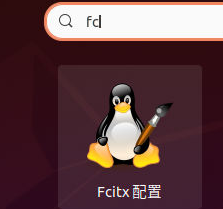
旧案例是 Typora 的五级标题快捷键 Ctrl+F5 被 Fcitx 的“重新载入配置”占用。可以打开 Fcitx 配置、显示高级选项,搜索这个全局绑定并改成不冲突的键;修改前记下原值。这个案例保留的是定位方法,不保证所有 Fcitx/Fcitx5 版本菜单相同。
以下三张旧版 Fcitx 截图依次展示搜索配置、打开高级选项和清空冲突绑定的位置。当前发行版如果使用 Fcitx5,应以它自己的配置工具为准。


Vim swap 文件
出现 Swap file ... already exists 时,不要立即删除 .swp。先确认是否还有另一个 Vim 进程正在编辑同一文件,并阅读提示中的进程、主机、时间和文件路径。需要恢复时可在副本上尝试:
vim -r PATH_TO_FILE
保存恢复内容并确认没有活跃编辑进程后,才处理遗留 swap。多人共享目录中还要核对文件所有者。
U 盘变为只读
先确认只读来自挂载选项、文件系统错误、硬件写保护还是设备 I/O 故障:
lsblk -f
findmnt -o TARGET,SOURCE,FSTYPE,OPTIONS
journalctl -k -b --no-pager
内核因文件系统错误改为只读时,强行 remount,rw 可能继续破坏数据。先停止写入、备份仍可读的数据,再在卸载状态按文件系统类型检查;不要对未确认的设备运行修复或格式化命令。
远程桌面
先明确使用的是 GNOME Remote Desktop、xrdp、VNC 还是 SSH X11 转发。它们的会话、端口和显示服务器不同,不能把某一套图形界面设置当作 xrdp 的必需步骤。
systemctl status xrdp
ss -lntp
journalctl -u xrdp -b
在公网开放远程桌面前,应通过 VPN、SSH 隧道或严格来源地址控制访问范围,而不是只设置一个登录密码。
“安装 xrdp”和 GNOME Settings 中的 Screen Sharing 是不同服务,不应混在同一个流程里:
- GNOME Remote Desktop/Remote Login 由桌面设置和用户会话管理;
- xrdp 是独立 RDP 服务,常创建不同的图形会话;
- VNC 又使用另一套协议和会话模型。
下图保留的是旧版 GNOME Screen Sharing 的设置入口,只用于说明它与 xrdp 不属于同一套服务;截图中被遮蔽的凭据不作为配置示例:

如果选择 xrdp,安装后至少核对包来源、服务日志、监听地址、TLS 配置、会话类型和本地已登录会话的冲突。不要因为服务显示 active 就直接在公网放行 3389。
软件安装与卸载
apt-cache policy PACKAGE_NAME
sudo apt install PACKAGE_NAME
sudo apt remove PACKAGE_NAME
purge 会连同系统级配置一并删除,只有确认这些配置无需保留时再用。Snap、Flatpak、APT 和手工安装是不同来源,排查时先定位可执行文件:
command -v PROGRAM_NAME
readlink -f "$(command -v PROGRAM_NAME)"
查看系统中不同来源的软件:
dpkg -l
snap list
这两条仍不能涵盖 Flatpak、AppImage、源码安装和容器,所以定位问题时以实际可执行文件和包管理记录为准。
视频提示缺少 H.264 解码器时,VLC 或 mpv 自带/依赖的解码能力常能解决播放问题,但软件包可用性和专利许可随发行版与地区变化。先从发行版仓库安装播放器,不从“解码器下载站”获取二进制。
使用 useradd 后没有主目录,是因为低级命令不会在所有配置下默认创建。新建普通用户时明确使用发行版推荐工具,或在确认用户名、UID、组和 home 路径后使用 useradd -m;不要事后把别人的 home 递归改属主。
双系统默认启动项
安全做法是先记录当前固件与 GRUB 状态,不直接按第三方教程的菜单序号硬编码:
sudo efibootmgr -v
grep -E '^GRUB_DEFAULT|^GRUB_SAVEDEFAULT' /etc/default/grub
grep -n "^menuentry '" /boot/grub/grub.cfg
GRUB 菜单序号会随内核和探测结果变化。需要默认进入 Windows 时,优先使用发行版支持的 saved entry/命名条目流程,并在修改 /etc/default/grub 前备份;生成配置后保留可启动恢复方式。UEFI 启动顺序和 GRUB 默认菜单是不同层,不应同时盲改。
本文不提供的高风险操作
- 未确认目标磁盘、可验证备份与恢复介质的高风险分区操作;
- 没有启动介质和备份就在线调整根分区;
- root SSH、弱密码、禁用系统更新;
- 过时的 Ollama 手工 service 配置,相关安装与服务管理以当前官方流程为准;
- 未核验授权的字体下载;
- 把特定 Ubuntu 18.04/20.04 界面路径写成当前通用结论。
参考资料与书签
以下 30 条作为补充检索入口。涉及无启动介质扩分区、强制关机、关闭错误报告或系统更新、放宽密码策略、开启 root SSH 的教程均属高风险资料,不能直接照抄;应先准备可验证备份、恢复介质,并查当前发行版官方文档。
- ollama 安装包
- 双系统 ubuntu 默认进 windows
- rtx3080+ubuntu18.04+cuda11.1+cudnn8.0.4+tensorflow1.15.4+pytorch1.7.0 环境配置
- Ubuntu 20.04 安装中文字体参考一
- Ubuntu 20.04 安装中文字体参考二
- 双系统 Ubuntu 20.04 根目录扩容
- ubuntu 安装 ssh
- ubuntu 使用 vim 编辑器报错 “Swap file xxxxxx.swp” already exists
- ubuntu 关闭错误警告
- ubuntu 查看 cudnn 版本
- ubuntu 修改 pip 指向
- ubuntu 安装优麒麟应用商店的坑
- 在 linux 下向 U 盘复制文件时发生错误,显示目标是只读的
- ubuntu 安装 nodejs npm
- ubuntu 虚拟机安装好了 vmtools 了,但还是不能实现文件拖拽和复制功能
- ubuntu 修改用户名和密码
- ubuntu 中 tracker 占用过多硬盘的问题
- 解决 ssh: connect to host ip port 22: connection timed out 报错(scp 传文件指定端口)
- ubuntu 开机自动挂载硬盘到指定的文件夹
- ubuntu 系统禁止软件升级更新
- ubuntu20.04 清除缓存
- ubuntu 无法使用 root ssh 登录解决方法
- ubuntu 使用 useradd 创建的用户没有目录的解决办法
- apt update 下列签名无效: EXPKEYSIG F42ED6FBAB17C654 Open Robotics <info@osrfoundation.org
- Typora
Ctrl+F5与 Fcitx 冲突 - Typora 中 Ubuntu 与 Windows 中文字体不一致
- Ubuntu 查看监听端口
- Ubuntu 20.04 配置远程桌面
- ubuntu 修改密码提升无效的密码:密码少于 8 个字符
- 修改 ubuntu vim 插入模式下光标为竖线
本文不提供非官方 SimHei 字体直链。该来源没有足够的授权、校验和维护信息,属于未知字体下载,而不是普通参考文章。