NOTE · Engineering Systems
Ubuntu 与 Python GPU 环境:先锁版本,再安装
用可复现的版本矩阵配置 Ubuntu、Python、NVIDIA 驱动、CUDA 与 PyTorch,避免把不同年代的命令混在一起。
历史环境中曾同时使用 Ubuntu 20.04、CUDA 11.8、CUDA 12.5 和不同版本的 cuDNN。单独看每条命令未必错,但拼成一套环境就会互相冲突。更稳的原则是:先锁版本矩阵,再执行安装。
1. 先收集事实
不要先改源、卸驱动或覆盖 /usr/local/cuda。先保存以下输出:
lsb_release -ds
uname -r
lspci -nnk | grep -A3 -i 'vga\|3d\|display'
nvidia-smi
nvcc --version
python3 --version
python3 -m pip --version
这里要区分三件事:
nvidia-smi主要反映正在工作的驱动及其可支持的 CUDA 上限;nvcc --version反映本机 CUDA Toolkit;torch.version.cuda反映当前 PyTorch 构建使用的 CUDA 运行时版本。
三者不要求显示完全相同的数字。是否兼容应查 NVIDIA 和框架的正式矩阵,不能靠“数字越接近越好”判断。
2. 建立项目级 Python 环境
venv
python3 -m venv .venv
source .venv/bin/activate
python -m pip install --upgrade pip
python -m pip --version
退出环境:
deactivate
Conda
conda create -n PROJECT_ENV python=PYTHON_VERSION
conda activate PROJECT_ENV
python -m pip --version
PROJECT_ENV 和 PYTHON_VERSION 都是占位符。不要把研究项目长期堆进 base 环境,也不要混用环境外的 pip。
PyTorch 从 2.6 起不再发布官方 Conda channel 包。当前版本应以 PyTorch 安装选择器给出的命令为准;Conda 仍可用于管理 Python 环境,框架本身可在环境内用 python -m pip 安装。
3. GPU 环境的版本矩阵
安装前至少写下这张表:
| 层 | 需要确定的内容 | 证据来源 |
|---|---|---|
| 操作系统 | 发行版、版本、架构 | lsb_release、uname -m |
| 内核与驱动 | 内核、NVIDIA 驱动 | uname -r、nvidia-smi |
| Toolkit | 是否真的需要本机 nvcc | 项目编译要求 |
| Python | 框架支持的版本 | 框架官方安装页 |
| 框架 | CPU/CUDA 构建及版本 | 官方安装选择器 |
如果只是运行官方 PyTorch wheel,通常不应先假定必须单独安装完整 CUDA Toolkit;只有编译 CUDA 扩展或其他 CUDA 项目时,才需要进一步核对本机编译工具链。
NVIDIA 官方建议优先使用发行版包管理器对应的安装方式,并明确要求操作系统、编译器和 Toolkit 版本互相支持。具体步骤见 CUDA Installation Guide for Linux。不要把 .run 安装和 APT 安装随意混用。
4. PyTorch 安装后的验证
python - <<'PY'
import sys
import torch

print("python:", sys.executable)
print("torch:", torch.__version__)
print("torch CUDA runtime:", torch.version.cuda)
print("CUDA available:", torch.cuda.is_available())
if torch.cuda.is_available():
    print("device:", torch.cuda.get_device_name(0))
PY
验证的重点不是“命令没有报错”,而是:解释器路径正确、导入的是目标环境中的包、GPU 可用性符合预期。
定位包来源:
python -m pip show torch
python -c 'import torch; print(torch.__file__)'
5. pip/Conda 混乱时的排查顺序
command -v python
command -v pip
python -m pip --version
python -m site
conda info --envs
常见根因:
- 终端没有激活预期环境;
pip和python不属于同一个环境;- IDE 选择了另一个解释器;
- 用户目录、系统目录和 Conda 目录里存在同名包;
- shell 缓存了旧命令路径,可用
hash -r后重查。
优先使用:
python -m pip install PACKAGE_NAME
python -m pip uninstall PACKAGE_NAME
不把 sudo pip、修改系统 pip 指向、手工删 site-packages 当作通用解决办法。现代项目的 editable install 使用:
python -m pip install -e .
卸载时仍使用项目声明的包名:
python -m pip uninstall PACKAGE_NAME
6. 可复现性记录
完成配置后保存最小证据:
python -m pip freeze > requirements-lock.txt
conda env export --from-history > environment-history.yml
nvidia-smi > nvidia-smi.txt
pip freeze 是环境快照,不等同于经过设计的依赖声明;conda --from-history 更适合记录主动选择的顶层包。二者一起保留,后续排错更有价值。
7. Ubuntu 安装与软件源备忘
历史安装中使用过 Ubuntu 20.04 的完整 focal 源列表,以及在 GRUB 中临时加入 nomodeset、acpi=off 的做法。这些内容可以帮助理解当时的过程,但不能跨机器照抄:
- 软件源必须与当前发行版代号完全一致,可先用
lsb_release -cs或读取/etc/os-release确认版本; - 更换软件源前先备份现有配置,并使用镜像站针对当前版本生成的配置,不把旧
focal条目写进新版本系统; nomodeset只适合定位早期显卡初始化问题,可能导致图形性能和分辨率受限;acpi=off会关闭重要的电源与硬件管理能力,只能作为极短暂的诊断实验,不能作为常驻启动参数;- 不要在没有理解磁盘布局和启动模式时照抄双系统分区或 GRUB 修改步骤。
Ubuntu 安装与启动故障应优先参考 Ubuntu 官方安装文档和当前硬件厂商资料。使用国内镜像时,可在 TUNA Ubuntu 镜像帮助中选择当前版本。
安装完成后,先完成常规更新:
sudo apt update
apt list --upgradable
是否执行完整升级应结合远程连接、内核/驱动变更和回滚条件判断。生产或实验主机不应把系统大版本升级混在环境安装步骤里。
NVIDIA 驱动
先查看设备和 Ubuntu 推荐项:
lspci -nnk | grep -A3 -i 'vga\|3d\|display'
ubuntu-drivers devices
Ubuntu 仓库驱动、NVIDIA CUDA 仓库驱动和 .run 安装包是不同管理路径,不应混装。apt purge nvidia-*-555 只匹配特定分支,不能作为通用卸载命令;手工 .run 安装也不应列为默认方案。需要安装或切换驱动时,以当前 Ubuntu 和 NVIDIA 官方说明为准,并在变更前确认远程恢复手段。
8. 桌面开发工具
这些工具不是 GPU 环境的依赖,但仍可作为安全的桌面备忘。
PyCharm
安装方式和目录会随发行版变化,优先参考 JetBrains 安装指南。如果使用解压版并需要桌面入口,可创建用户级文件 ~/.local/share/applications/pycharm.desktop:
[Desktop Entry]
Version=1.0
Type=Application
Name=PyCharm
Icon=/PATH_TO_PYCHARM/bin/pycharm.svg
Exec=/PATH_TO_PYCHARM/bin/pycharm.sh %f
Terminal=false
Categories=Development;IDE;
/PATH_TO_PYCHARM 是占位符。保存后检查该路径确实存在;不要把个人主目录写进公开示例。
常见排查入口:
- 字体、工具栏和终端外观在 IDE 设置中调整,不修改安装目录;
- Git 推送证书错误应修复系统 CA、代理 CA 或 Git 配置,不关闭 TLS 校验;
- pytest 被误设为默认运行器时,在项目的 Python Integrated Tools 中核对测试框架;
- 结束无响应 IDE 前先保存工作,并用
pgrep -af pycharm确认目标进程。
常用桌面软件
sudo apt install vlc
sudo apt install terminator
sudo apt install gnome-system-monitor
安装前可用 apt-cache policy PACKAGE_NAME 查看候选版本。FSearch 可参考其官方仓库选择适合当前发行版的安装方式;搜狗输入法应以其Linux 官方指南为准。
Qt4/Dukto PPA 和 indicator-sysmonitor PPA 已经陈旧,本文不把它们列为当前命令;第三方 PPA 还会扩大系统软件源的信任面。局域网文件传输可优先使用 SSH/SFTP、局域网共享或仍在维护的工具。
双系统时间
先观察当前状态:
timedatectl status
一种历史配置是使用 ntpdate time.windows.com 后把硬件时钟改成本地时间。这不是唯一方案,也可能与当前时间同步服务冲突。更稳妥的做法是先确定 Windows 与 Linux 对硬件时钟采用 UTC 还是本地时间,再只选择一种一致策略;不要同时运行多个 NTP 客户端。
9. pip 与 Conda 镜像
镜像是下载源,不会解决 Python 版本或二进制兼容问题。临时使用镜像时优先显式写在单次命令中:
python -m pip install --index-url https://pypi.tuna.tsinghua.edu.cn/simple PACKAGE_NAME
需要长期配置时,先查看配置来源:
python -m pip config debug
python -m pip config list
TUNA 的当前配置方式见 PyPI 镜像帮助。企业环境还要确认代理、内部索引和 CA 要求,不能通过增加 trusted-host 或关闭 TLS 验证绕过证书问题。
Conda 镜像配置同样以 TUNA Anaconda 帮助为准。旧 pkgs/free、pkgs/pro channel 已不适合作为当前模板,也不要为了使用镜像就盲目删除 defaults。修改前后可保存并检查:
conda config --show-sources
conda config --show channels
10. Python 科学计算资源索引
Python 环境部分主要是一组书签。为降低第三方文章失效的影响,下面优先列出相同主题的上游文档入口:
- NumPy:数组操作、
savetxt、count_nonzero、delete; - PyTorch:性能调优指南、可复现性说明;
- Matplotlib:字体配置、
legend、barh; - SciPy:新代码优先查看
solve_ivp,旧项目再查odeint; - OpenCV Python:安装前先检查受支持 Python/平台及 PyPI 发布页;
- Conda:环境管理。
Matplotlib 的字体名称依赖本机实际安装字体。遇到缺字时先列出可用字体,不把某台机器上的字体族名称当成跨平台默认值。
11. 历史资源与书签
下面按主题整理历史书签。它们用于追溯解决问题的资料,不表示其中的版本、命令或下载仍适合当前系统。执行前应对照当前 Ubuntu、Python、CUDA、IDE 和库的官方文档;尤其不要照抄关闭证书校验、系统级 pip、旧驱动清理或手工覆盖库文件等做法。
Ubuntu 安装、启动与桌面
- 制作 Ubuntu 启动盘(原 CSDN 书签)
- Ubuntu 镜像配置帮助(TUNA)
- TUNA Ubuntu 仓库根目录
- Ubuntu 官方 security 仓库根目录
- NVIDIA 驱动查询
- 搜狗输入法 Linux 官方指南
- Ubuntu 安装 Dukto(原 CSDN 书签)——涉及 Qt4/PPA 的内容已经陈旧,只供历史追溯。
- Ubuntu 安装 Terminator(原 CSDN 书签)
- 双系统默认进入 Windows(原博客园书签)——修改 GRUB 前应备份并确认当前启动模式。
- Ubuntu 20.04 安装 PyCharm(原 CSDN 书签)——原 URL 的搜索跟踪参数已去除,文章目标不变。
Python、CUDA、cuDNN 与 Conda
- TUNA PyPI simple 索引
- CUDA Toolkit Archive
- Ubuntu 20.04 / CUDA 仓库 pin 文件(旧 12.5 安装记录)——是旧版本直接文件,不要在其他 Ubuntu/CUDA 组合照抄。
- cuDNN Archive
- Anaconda 下载页
- PyTorch 官方站点
- TUNA Anaconda
pkgs/main历史 channel - TUNA Anaconda
pkgs/free历史 channel——旧 channel,不作为当前配置推荐。 - TUNA Anaconda
pkgs/r历史 channel - TUNA Anaconda
pkgs/pro历史 channel——原地址现已返回 404,仅保留名称说明旧配置来源,不作为当前配置推荐。 - TUNA Anaconda
pkgs/msys2历史 channel
PyCharm 历史书签
- 调整工具栏和代码区字体大小
- Ubuntu 强制结束 PyCharm——先确认进程并尝试正常退出,不直接模糊匹配强杀。
- 彻底卸载 PyCharm——删除配置/缓存前先核对是否仍需保留设置。
- 取消 Git 关联
- 搜索技巧与快捷键
- 退出 pytest 模式
- Git push 的 SSL certificate problem——只用于理解报错;不要按第三方教程关闭 TLS 校验。
- 改回旧版界面(CSDN)
- 改回旧版界面(知乎补充)
- 终端光标调整为竖线
- 关闭退出提示设置
pip 与 Python 运行环境历史书签
- pip 配置清华镜像源
- 修改 Windows 的 pip 缓存位置
- Python 2.7
get-pip.py历史脚本——Python 2 已结束支持;这是可执行脚本链接,仅供复现旧环境时审计,不应直接下载执行或用于 Python 3。
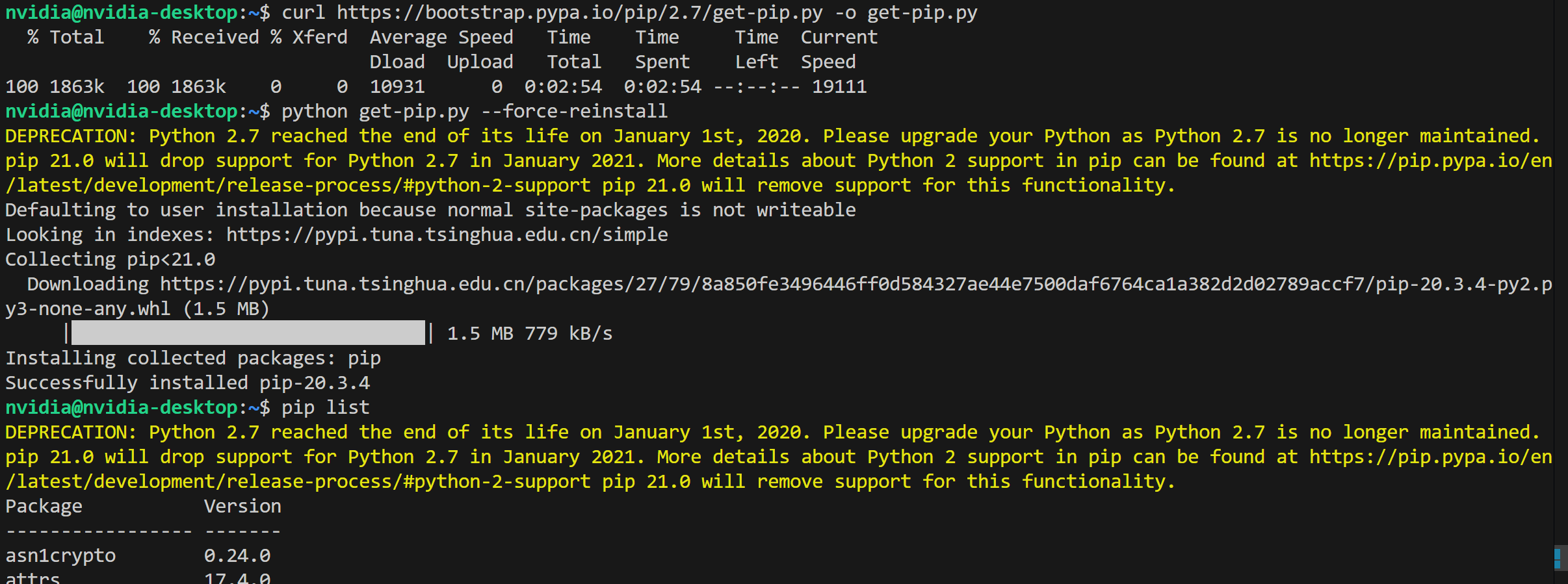
Python 2 pip 报错截图作为历史图片放在页末,不计入书签链接;它只用于识别旧环境,不表示应重新执行图中的命令。
NumPy 历史书签
PyTorch 历史书签
- 正确计算神经网络推理时间——GPU 计时需考虑异步执行、同步和预热。
- 设置随机种子——固定种子不等于跨版本、设备和并行策略逐位可复现。
Matplotlib 历史书签
- 中文宋体与英文 Times New Roman——字体族必须以本机实际安装结果为准。
- 隐藏坐标刻度与坐标轴
- 图例位置、大小与样式
- 图例中文本排版
- 绘制横向柱形图
SciPy、OpenCV 与 Anaconda 历史书签
- SciPy
odeint用法——新项目同时比较当前官方推荐的solve_ivp。 opencv-python的 PEP 517 wheel 构建问题——先核对当前 PyPI wheel、Python 版本与平台,不先套用旧编译依赖。- Anaconda 创建、删除虚拟环境与常用命令
- Anaconda3 卸载记录——删除目录和 shell 初始化内容前先确认其他环境没有复用。
索引使用原则
- 上述链接是历史检索入口,不代表本站为第三方内容背书。
- 第三方文章中的命令应先与当前官方文档、本机版本和现有配置核对。
- 直接脚本、驱动、PPA、系统源和卸载教程风险高于普通 API 说明,应先只读检查再操作。
- 链接失效时保留标题也有助于检索原主题;不要改为来历不明的网盘镜像。
12. 历史命令与当前边界
以下旧内容仍有历史背景价值,但不再作为当前可执行教程:
- 锁定 Ubuntu 20.04 的整份软件源清单;
- 相互冲突的 CUDA 11.8/12.5 环境变量与 cuDNN 手工复制步骤;
- 旧
pkgs/free、pkgs/proConda 镜像配置; - 系统级
sudo pip、Python 2get-pip.py和手工修改包目录的方法; - Qt4/Dukto 等停止维护链路。
这些历史记录解释了旧环境为何能运行,但恢复时必须放进隔离、锁版本的复现环境,不能与当前项目环境拼接。